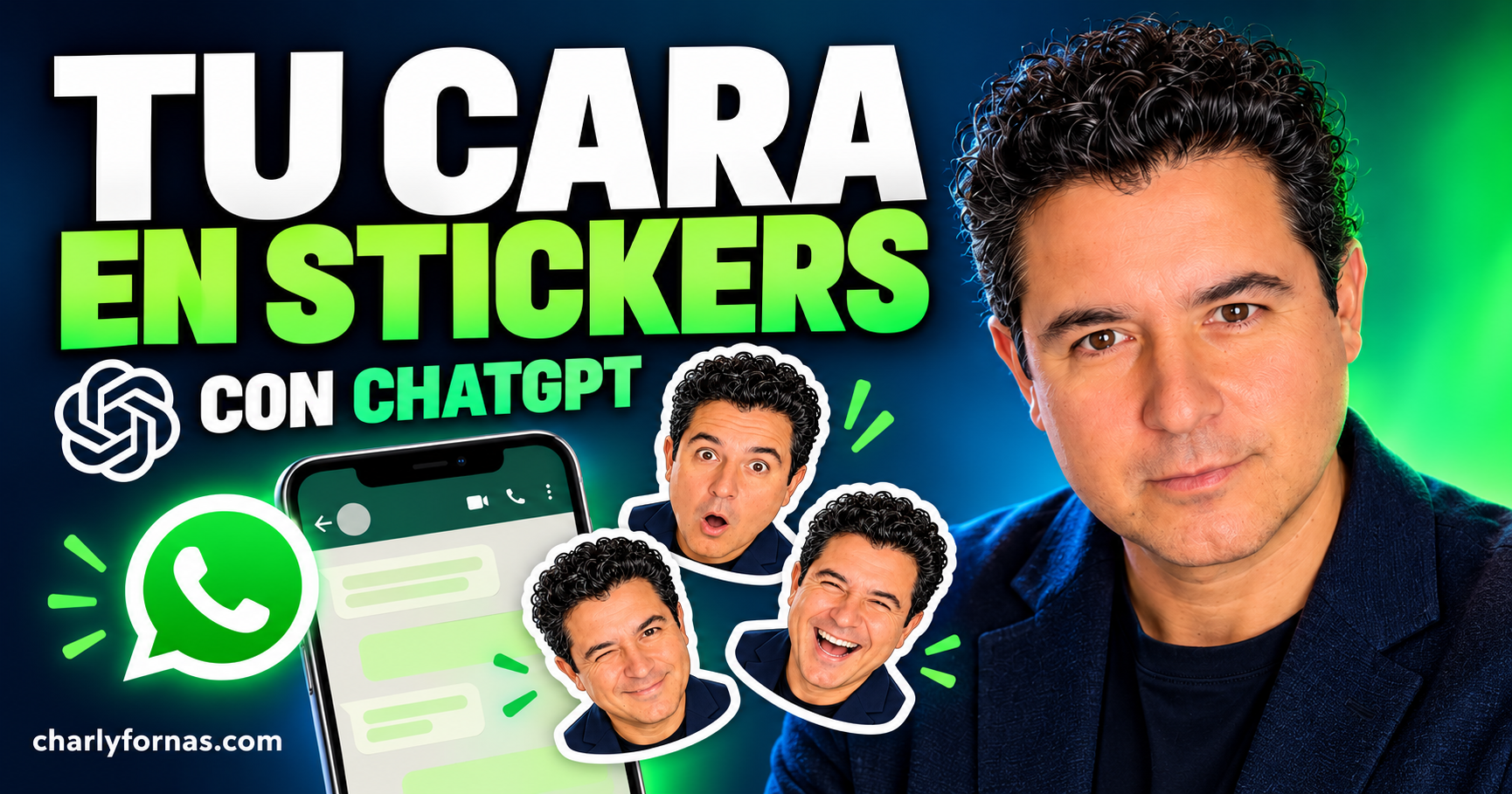
Una selfie puede convertirse en tu próximo sticker de WhatsApp. Te explico cómo pedirle el diseño a ChatGPT, corregirlo y llevarlo a tus conversaciones.
Crear stickers para WhatsApp con ChatGPT puede ser una manera divertida de darle un uso concreto a la inteligencia artificial. Una foto tuya, una expresión que te identifica o la cara de tu mascota pueden servir como punto de partida para un diseño que después uses en tus conversaciones. La idea es sencilla: pedir la imagen que querés, revisar el resultado y convertirla en un sticker dentro de WhatsApp.
La nota de La 100 puso el foco en esta posibilidad y en la incorporación de paquetes desde el celular. Yo prefiero explicarlo con un recorrido que también sirva cuando no encontramos el mismo botón que aparece en un tutorial. Podemos crear el diseño en ChatGPT y utilizar el creador de stickers de WhatsApp para terminar el trabajo.
Qué necesitamos para empezar
Necesitamos una foto, acceso a la generación de imágenes en ChatGPT y WhatsApp actualizado. La disponibilidad de imágenes y sus límites dependen de la cuenta y de la configuración del servicio. Por eso no conviene prometer que todos podremos generar cualquier cantidad de diseños sin restricciones.
Mi recomendación es empezar con una foto bien iluminada, en la que se vea claramente la cara y no haya demasiados elementos alrededor. Antes de elegir un estilo, pensá qué respuesta querés representar. Puede ser un saludo, una carcajada o ese gesto de sorpresa que hacés cuando leés algo inesperado. Una idea concreta ayuda más que pedir un paquete enorme de entrada.
Cómo pedirle el sticker a ChatGPT
Abrí ChatGPT, adjuntá la foto y describí el diseño que querés. Podés pedir una caricatura, una ilustración sencilla o una versión más cercana a la fotografía. Indicá qué rasgos deben mantenerse y qué expresión buscás. ChatGPT permite usar una imagen de referencia y pedir cambios sobre el resultado.
Para la primera prueba recomiendo un solo sticker. Así es más fácil decidir si conserva tu parecido antes de crear otras expresiones. También podemos pedir un fondo transparente y un borde blanco, como parte de las indicaciones del diseño. Después habrá que revisar que el archivo obtenido responda a ese pedido.
Un prompt para copiar y adaptar
Usá la foto adjunta como referencia para crear un sticker de WhatsApp de esta persona. Conservá su rostro reconocible, su peinado, su edad aparente y sus rasgos principales. Estilo caricatura expresiva, con una sonrisa divertida. Mostrá solamente cabeza y hombros, centrados, con borde blanco y fondo transparente real. Sin texto, sin otras personas y sin elementos cortados. Dejame espacio alrededor del personaje para que se vea bien al usarlo en un chat.
Podés cambiar la sonrisa por sorpresa, cansancio o una expresión de agradecimiento. Si querés sumar una frase, elegí algo corto, como “Buen día” o “Dale”. Cuando haya problemas con las letras, resulta más práctico generar primero el personaje y añadir el texto al convertirlo en sticker en WhatsApp.
Cómo corregir el diseño sin cambiar todo
Si el primer resultado no te convence, señalá el detalle que querés corregir. Por ejemplo: “Mantené el diseño y la expresión, pero acercá el rostro al de la foto original”. O: “Dejá más espacio alrededor de la cabeza y conservá el borde blanco”. OpenAI recomienda hacer ajustes concretos y explicar qué debe permanecer igual.
Revisá especialmente los ojos, el peinado y la forma de la cara. También mirá el diseño en tamaño pequeño: un detalle que se ve bien al ampliar la imagen puede perderse en una conversación. Por eso prefiero caras claras, pocas palabras y gestos fáciles de reconocer.
Cómo llevar el diseño a WhatsApp
Si en tu aplicación aparece una opción para añadir la creación a una aplicación de mensajería, podés seguir ese recorrido y elegir WhatsApp. La nota original describe esa posibilidad desde el celular. Si no aparece, guardá el diseño en la galería y utilizá el creador de stickers de WhatsApp.
- Entrá a un chat de WhatsApp y abrí la sección de stickers.
- Tocá Crear y buscá la imagen que guardaste. En Android, la ayuda oficial indica el recorrido Recientes, Ver más y Fotos.
- Elegí el diseño y revisá la vista previa. Podés incorporar texto, dibujos u otros elementos desde el editor.
- Enviá el sticker. Para reunir varios, mantené presionado uno en la bandeja o tocá uno en el chat y buscá Añadir a un paquete de stickers. Podés elegir un paquete existente o crear uno y ponerle nombre.
Los nombres y la ubicación de las opciones pueden variar con la versión y el sistema del teléfono. La ayuda oficial de WhatsApp aclara que los paquetes personalizados requieren las versiones más recientes de Android o iOS. Si no encontrás la función, revisá primero si hay una actualización disponible.
Ideas para un paquete que realmente uses
En lugar de juntar veinte gestos parecidos, armá un pequeño grupo de respuestas habituales. Un saludo, una cara de sorpresa, una risa y un “gracias” pueden alcanzar para empezar. También podés hacer un paquete con tu mascota o con un personaje propio que mantenga el mismo estilo en todas las imágenes.
Si atendés un emprendimiento por WhatsApp, pensá si un sticker encaja con la forma en que hablás con tus clientes. Un agradecimiento puede funcionar después de una compra; una consulta sobre precio o un reclamo necesitan información clara. Conviene elegir el recurso según la conversación, sin reemplazar con una imagen una respuesta que la otra persona necesita entender.
Mi opinión
Me gusta esta idea porque permite aprender probando algo cotidiano. Elegimos una foto, explicamos lo que queremos y vemos qué pasa cuando cambiamos una indicación. Ese ejercicio ayuda a entender cómo pedirle cosas a una IA, incluso si después la usamos para una tarea completamente distinta.
También recomiendo usar fotos propias o contar con el permiso de quien aparece. Un sticker circula fácilmente: vale la pena pensar si la persona se sentiría cómoda viéndose así en otros chats. El humor funciona mejor cuando todos podemos disfrutarlo.
La tecnología también se aprende jugando con una idea propia. — Charly Fornas
Si querés seguir aprendiendo, podés descargar gratis mi ebook IA para la vida real en charlyfornas.com/ia. Está pensado para empezar a usar inteligencia artificial en la vida cotidiana, el trabajo, las redes y nuestros proyectos, aunque no sepamos nada de tecnología.
Fuentes: Nota de referencia de La 100 publicada el 29 de septiembre de 2026, OpenAI Docs sobre generación y edición de imágenes, WhatsApp sobre stickers y paquetes personalizados, OpenAI sobre indicaciones visuales y conservación de identidad.




0 comentarios